Windows 11 TPM 2.0,Secure Boot 우회,앱 최적화
✅ 25H2 (26200 계열)
압축해제후 해당 폴더 와 파일을 아래 스샷에 보이는 위치에 넣어주시기만 하면 됩니다.
노트트패드.그림판.스크린스케치.계산기.디펜더 만 남기고 모두 비활성 또는 제거 됩니다.
아울러 우클릭 메뉴는 윈도우10 버전과 동일하게 표시 됩니다.
여러모로 테스트 해 보시고 ..부족한게 있다면... 글 남겨주세요..
막 추가 한다고 되는것도 아니랍니다.
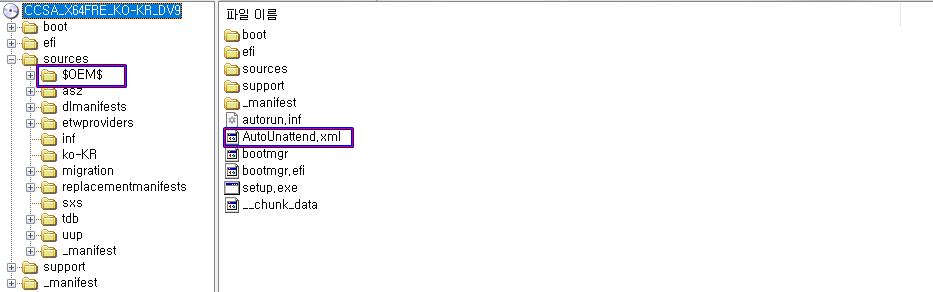
[ 패치 내용. ]
1. 카메라.녹음기.미디어플레이.시계 추가 비활성 처리 했습니다.
2. 설치완료후 첫 바탕화면 뜨고나서 추가로 한번더 리부팅 해 주세요.
바탕화면 아이콘 및 바로가기 아이콘 화살표 제거로 필히 리부팅 하셔야 합니다.
3. 추가로... 자동화설치파일 모조리...정리 미치 주석파일 달아 두었습니다.
필요한 부분이 있다면 미리 ON/OFF 또는 삭제처리해서 사용하시면됩니다. 여기서 온.오프 라는 말은
주석처리 안하고.하고 입니다. 안하면 온.. 하면 오프
4. 노파심에서 한마디 더 적자면... 아래 스샷에 보시면 설치만 39번 괜한 고생 한게 아닙니다.
순번 바꾸지도 말고 구문줄 바꾸지도 마세요. 앞부분 구문과 뒷부분 구문이 다르기도 하지만 쓰임세도 적용시점도
다릅니다.
설치 완료후.. 첫 바탕화면..

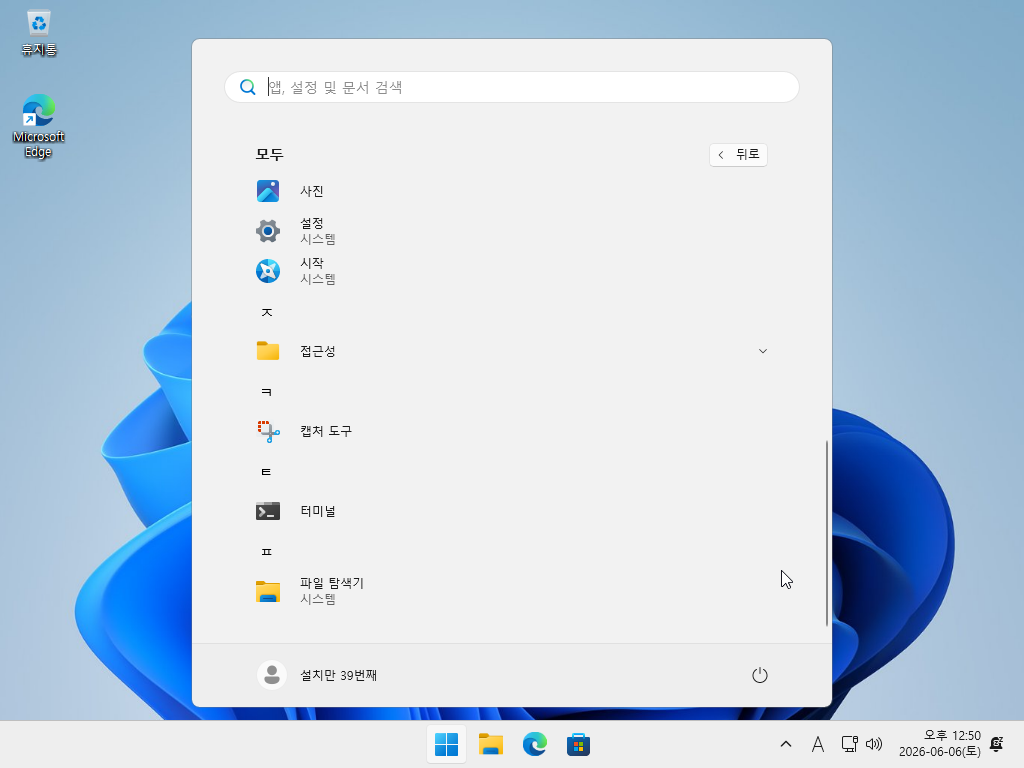
테스트 를 위해서... 바로가기 몇개 만듬.... 이상테에서 리부팅 합니다.
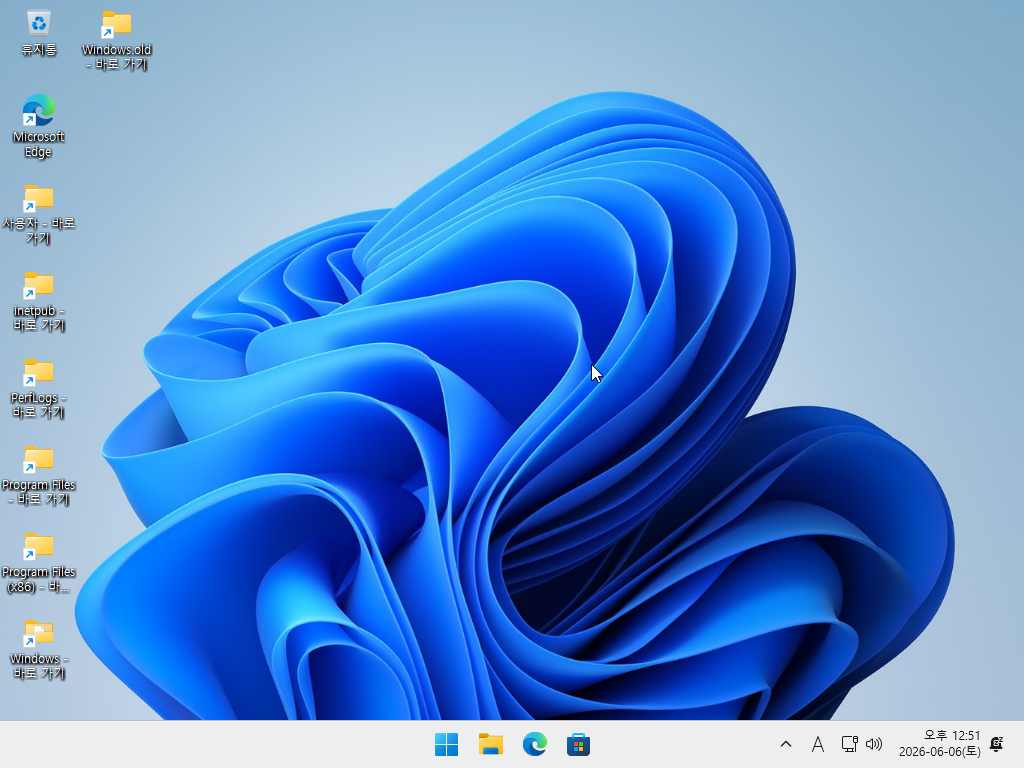
리부팅후 화살표 모양 제거된 모습.

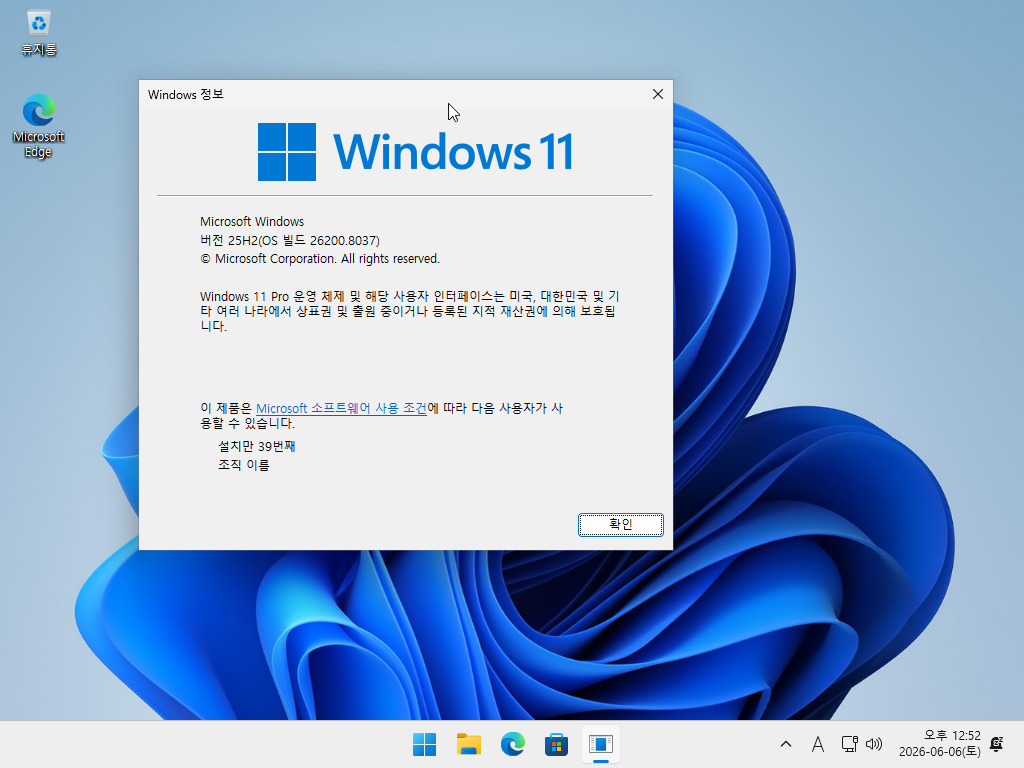
스샷에 보이는 앱 외엔 아무것도 설치 되지 않습니다.
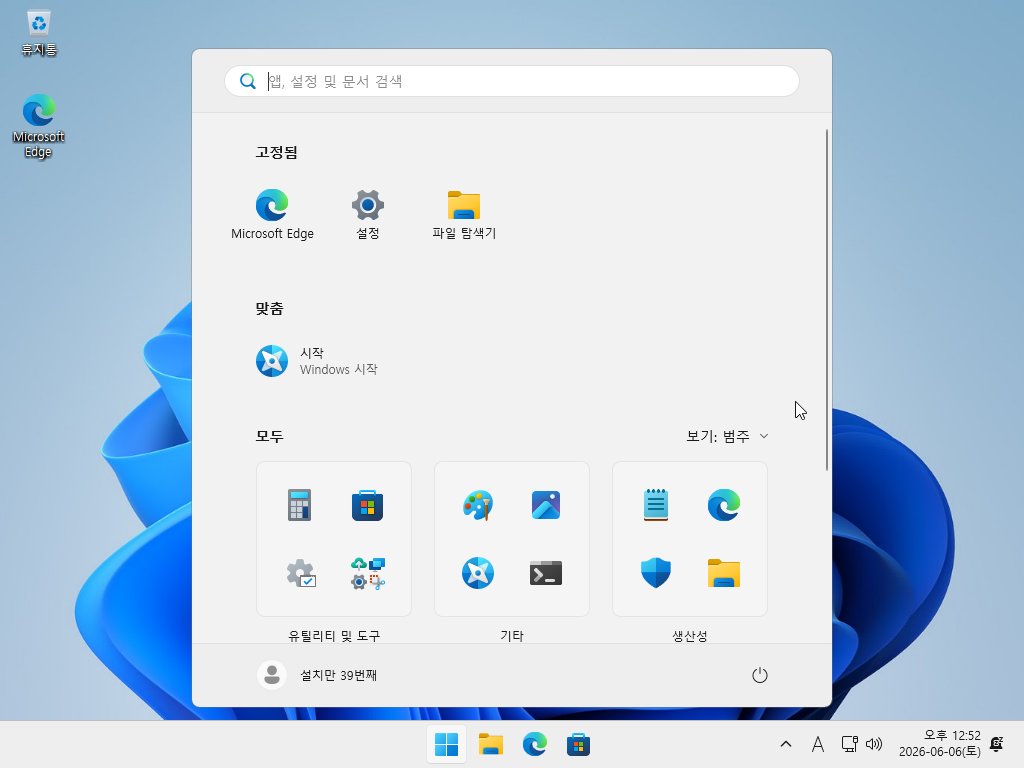
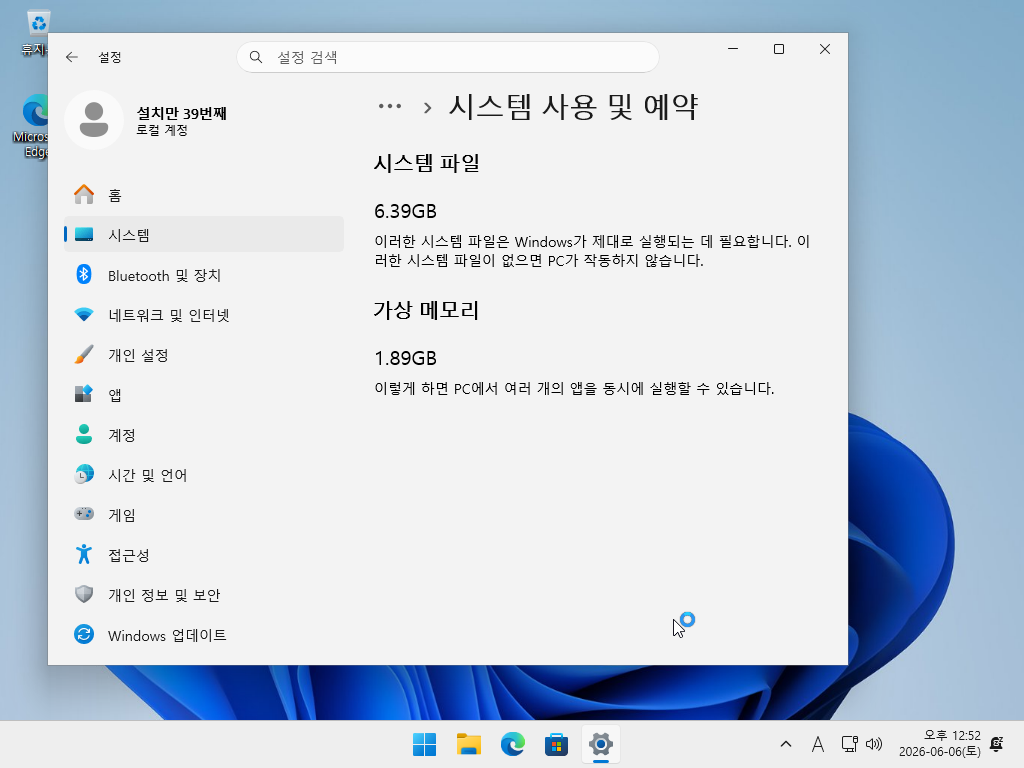
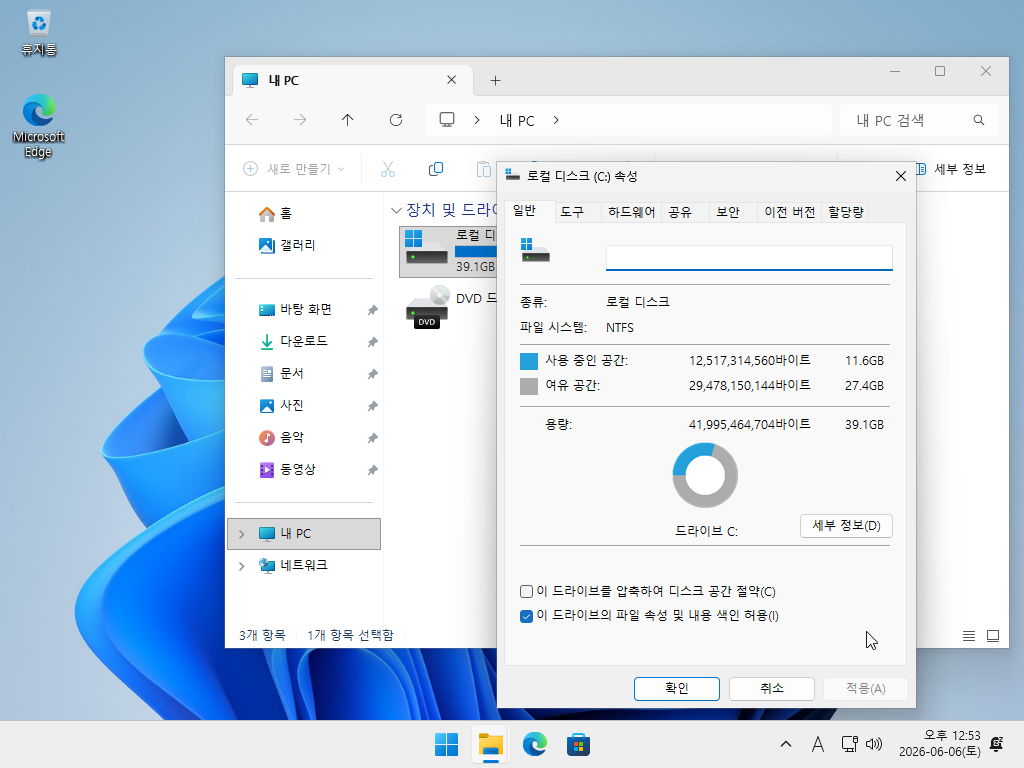
선택된 설치 잔여 폴더는 삭제해도 됩니다.

스샷에 보이는 아이콘 파일은 절대 삭제하시면 안됩니다.
RGBA 모두 투명처리된 파일이며 16~1024*768 4~32bit 사이즈/bit 까지 모두 들어가 있는 자작투명아이콘 입니다.

29599.1000 번 대 추가 테스트.
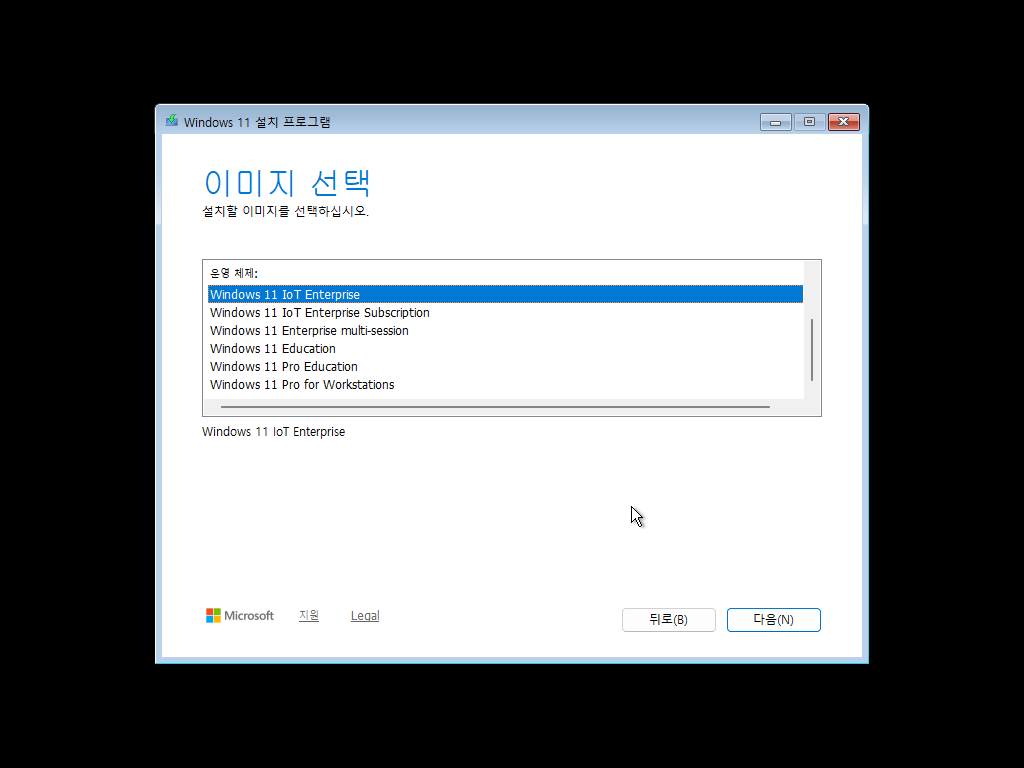
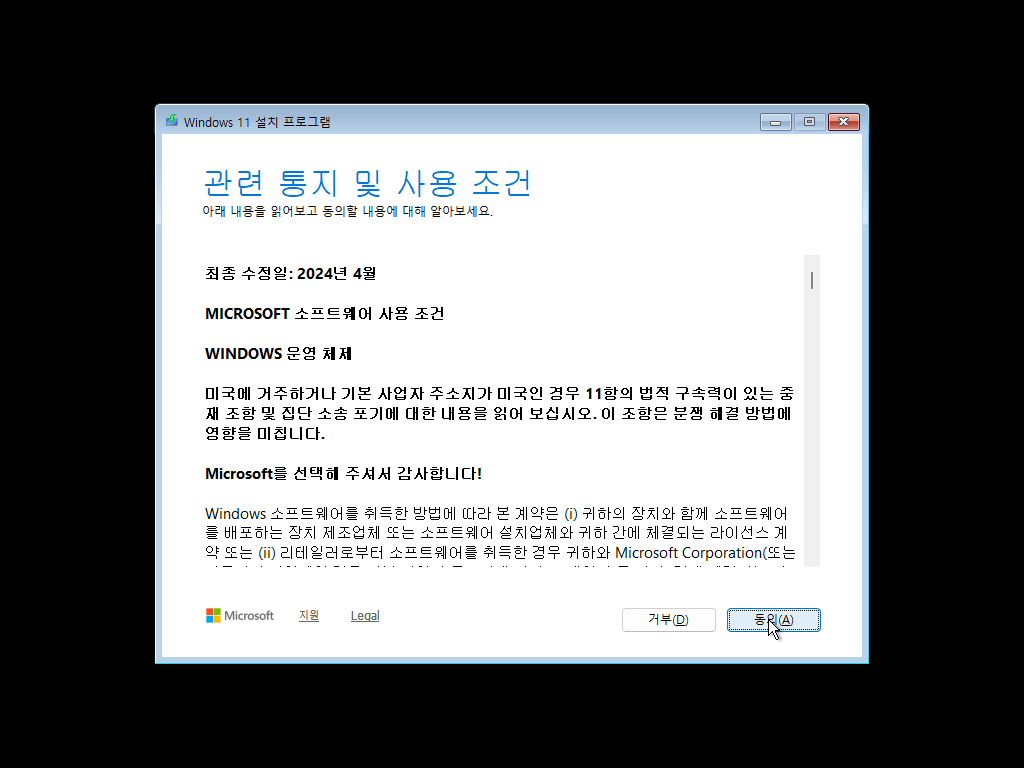
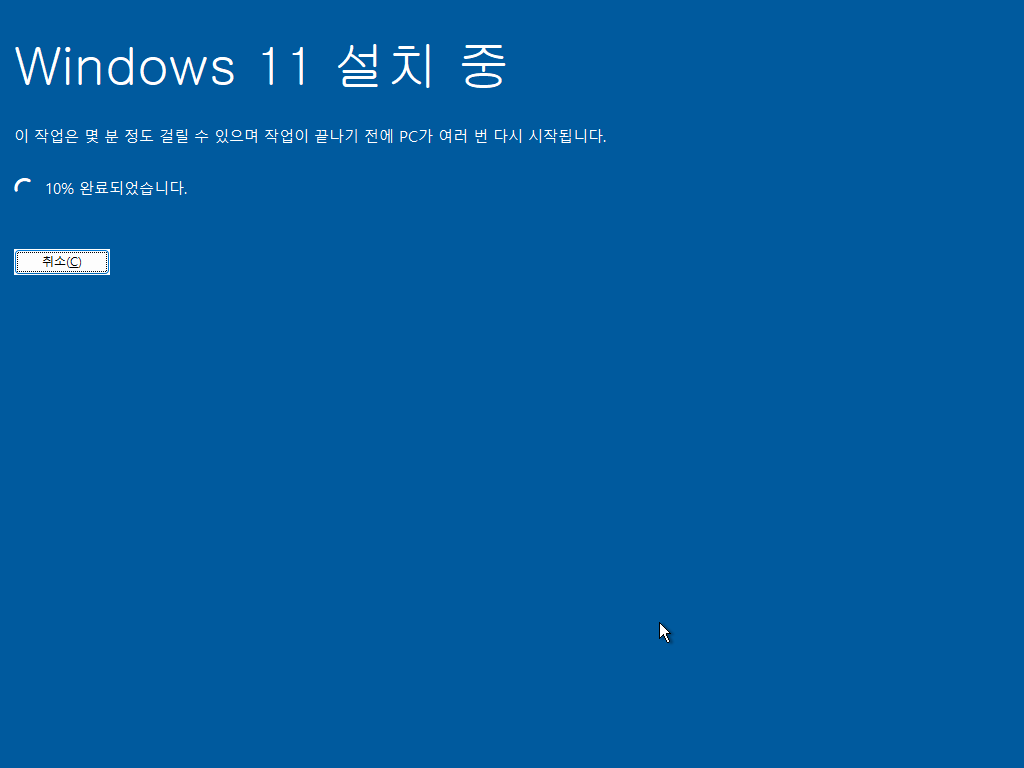

기본 안전권 내에서 앱 비활성화 파일
'윈도우 관련' 카테고리의 다른 글
| Win11 x64 26300.8553 [깡통] (3) | 2026.06.10 |
|---|---|
| ㅁㅈ 님 건의 건 전용 (0) | 2026.06.07 |
| Win11 x64 25H2 26200.8524 [깡통] (1) | 2026.06.02 |
| Windows 11 Insider Preview 29599.1000 (rs_prerelease) (2) | 2026.06.01 |
| Windows11 Pro x64 26H1(28000.1836) Util Kor (51) | 2026.05.01 |